在选购新电脑、升级硬件、排除故障或评估游戏运行性能时,了解自己电脑的详细配置至关重要。无论是电脑小白还是资深玩家,借助专业软件都可以轻松、准确地获取系统信息。本文将为您梳理并推荐几类功能强大、各具特色的配置查看软件,助您快速掌握电脑的“内在”详情。
一、 综合型系统信息工具(全面详尽)
这类软件提供最完整的硬件和系统信息概览,适合需要全面了解配置细节的用户。
- HWiNFO:
- 特点:被广泛认为是功能最强大的硬件检测与监控工具之一。它能提供从CPU、主板、显卡到传感器(如温度、电压、风扇转速)的极其详尽的信息,支持最新硬件,并且完全免费。
- 适用场景:硬件发烧友、超频玩家、系统故障深度诊断。
- AIDA64:
- 特点:前身为EVEREST,是一款久负盛名的系统诊断和基准测试软件。它拥有华丽的界面和非常清晰的分类,除了硬件检测,还提供系统稳定性测试、硬件性能基准测试等功能。提供30天免费试用,之后需购买许可证。
- 适用场景:需要专业、美观的报告,以及对系统进行压力测试和性能评估的用户。
二、 轻量快捷型工具(快速简洁)
如果您只需要快速了解核心配置,这类软件是不错的选择。
- CPU-Z:
- 特点:体积小巧(仅几MB),启动迅速,专注于核心硬件信息的展示。它能非常准确地显示CPU的详细规格(如型号、代号、工艺、核心电压、缓存等)、主板、内存(时序、通道数)和显卡(GPU型号)的基础信息。完全免费。
- 适用场景:快速核对CPU、内存、主板型号,是DIY玩家和普通用户的必备小工具。
- GPU-Z:
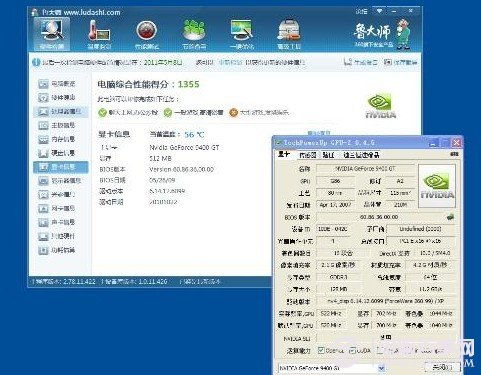
- 特点:由TechPowerUp出品,是专注于显卡检测的“神器”。它能提供显卡的精确型号、GPU代号、工艺、核心与显存频率、驱动版本、传感器数据(温度、负载、功耗)等,对于识别显卡真伪和监控状态尤其有用。完全免费。
- 适用场景:所有需要了解显卡详细信息,特别是游戏玩家和挖矿用户。
三、 操作系统内置工具(无需安装)
无需安装任何软件,利用系统自带功能即可查看基本配置。
- DirectX 诊断工具 (dxdiag):
- 调用方法:按
Win + R,输入dxdiag后回车。
- 提供信息:系统概览(操作系统、处理器、内存)、显示设备(显卡型号、显存)、声音设备等。信息较为基础,但非常方便。
- 系统信息 (msinfo32):
- 调用方法:按
Win + R,输入msinfo32后回车。
- 提供信息:比dxdiag更详细的硬件资源、组件和软件环境列表,信息以文本形式组织,适合复制保存。
- 任务管理器(性能选项卡):
- 调用方法:右键点击任务栏,选择“任务管理器”,切换到“性能”选项卡。
- 提供信息:以实时图表形式直观展示CPU、内存、磁盘、GPU(如果有独立显卡)的当前使用情况和基础规格,如CPU型号、内存容量、GPU型号等。
四、 其他特色工具
- Speccy:
- 特点:由开发CCleaner的Piriform公司出品,界面友好,信息分类清晰,可以一目了然地看到所有硬件的温度,并能生成简洁的配置快照报告。免费版功能已足够日常使用。
- 游戏加加 / MSI Afterburner:
- 特点:这两款软件主要用于游戏内硬件监控(如实时显示帧率FPS、CPU/GPU温度和使用率),但也集成了硬件信息查看功能,特别适合游戏玩家在调整设置和监控性能时使用。
选择建议与
- 新手/快速查看:优先使用系统自带的 任务管理器 或 dxdiag,如需更多细节可尝试 Speccy。
- 核心硬件核对:CPU-Z + GPU-Z 组合是黄金搭档,精准且快速。
- 全面深度检测与监控:首选 HWiNFO(功能最强,免费),或选择界面更美观的 AIDA64(试用/付费)。
- 游戏玩家:游戏加加 或 MSI Afterburner 更适合边玩边看。
无论选择哪款软件,定期查看和了解自己的电脑配置,都是进行系统维护、性能优化和硬件升级的第一步。希望这份指南能帮助您找到最适合自己的工具。